
FOMEI Digital Pro X Studio Flash - PhotoRobot Οδηγός χρήσης
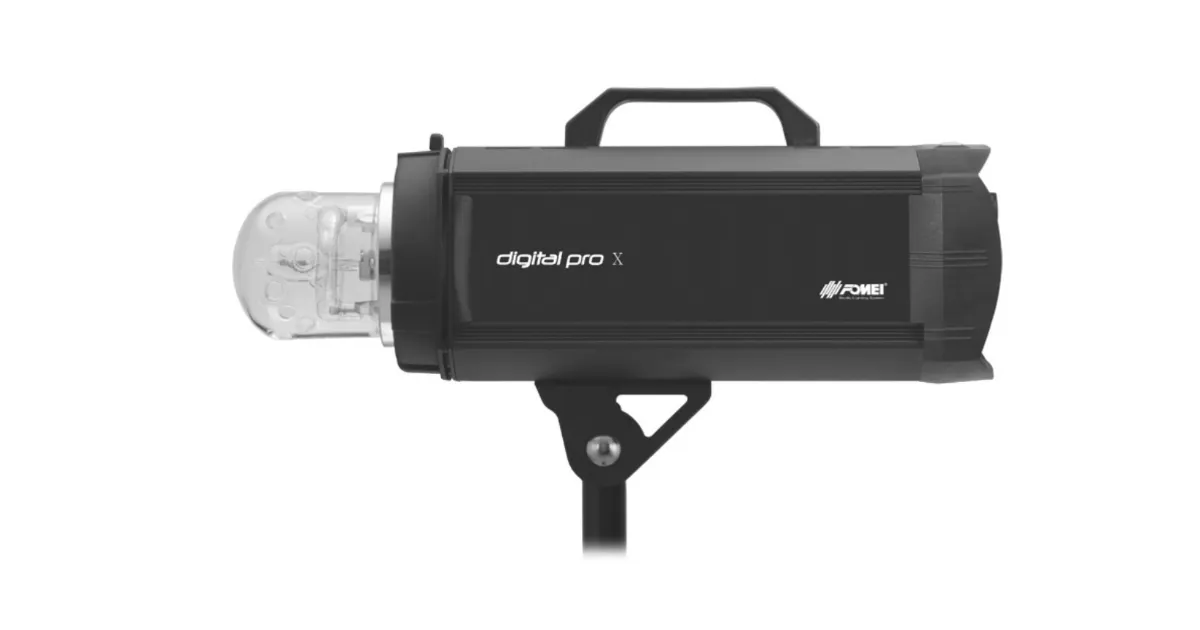
Αυτός ο οδηγός χρήσης περιγράφει τα κύρια εξαρτήματα και τις οδηγίες λειτουργίας για το σύστημα φλας FOMEI Digital Pro X Studio. Οι πληροφορίες στοχεύουν στην υποστήριξη PhotoRobot πελάτες στην εγκατάσταση και χρήση φλας στούντιο της σειράς Digital Pro X με PhotoRobot. Καλύπτει τα κύρια εξαρτήματα και την ενσωμάτωση στούντιο των σειρών Digital Pro X 300, 500 και 1200.
Σημείωση: Αυτός ο οδηγός συναρμολόγησης είναι μια αναπαραγωγή της επίσημης τεκμηρίωσης του FOMEI. PhotoRobot και η FOMEI είναι επίσημοι συνεργάτες για τη διασφάλιση της αριστείας στον φωτισμό προϊόντων για PhotoRobot αυτοματοποιημένα συστήματα φωτογραφίας. Για την επίσημη έκδοση PDF με δυνατότητα λήψης από τον κατασκευαστή, ανατρέξτε στον ιστότοπο FOMEI Lights & Photography.
Σημαντικό: Πριν από τη λειτουργία, βεβαιωθείτε ότι το προϊόν είναι άθικτο και ότι δεν λείπουν εξαρτήματα. Εάν υπάρχει κάποιο ελάττωμα, επικοινωνήστε απευθείας με τη FOMEI. Για πληροφορίες εγγύησης και συντήρησης των προϊόντων FOMEI, ανατρέξτε στην τεκμηρίωση που παρέχεται ειδικά για τη συσκευή σας.
PhotoRobot - FOMEI Digital Pro X Ρύθμιση & Χρήση
Η σειρά FOMEI Digital Pro X 300, 500 και 1200 είναι υψηλής τεχνολογίας, επαγγελματικά φλας στούντιο συμβατά με PhotoRobot συστήματα. Οι μοναδικοί, γρήγοροι χρόνοι φόρτισης φλας εξασφαλίζουν βέλτιστη απόδοση στη φωτογραφία 360 και 3D.
Ψηφιακός έλεγχος και οθόνη Pro X
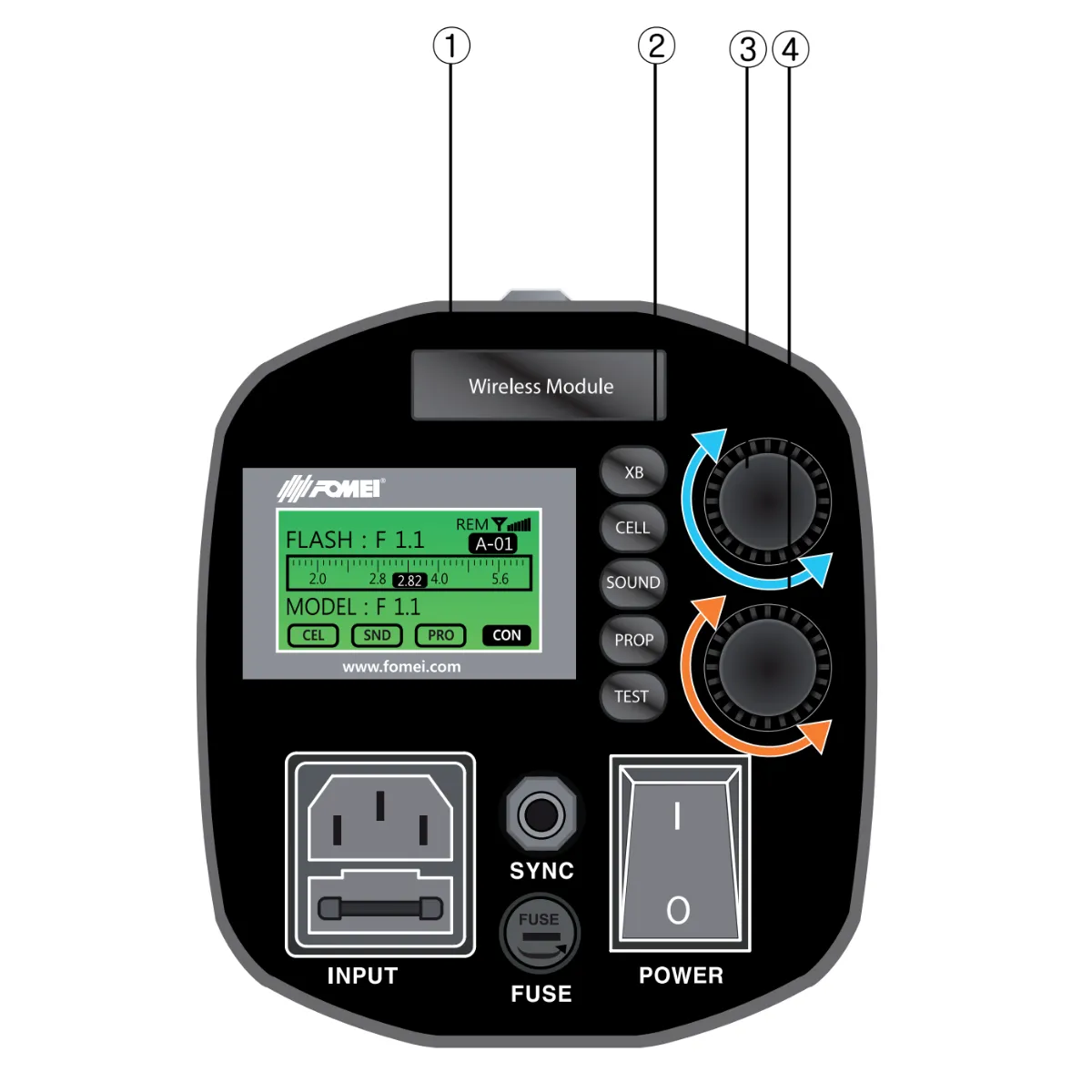
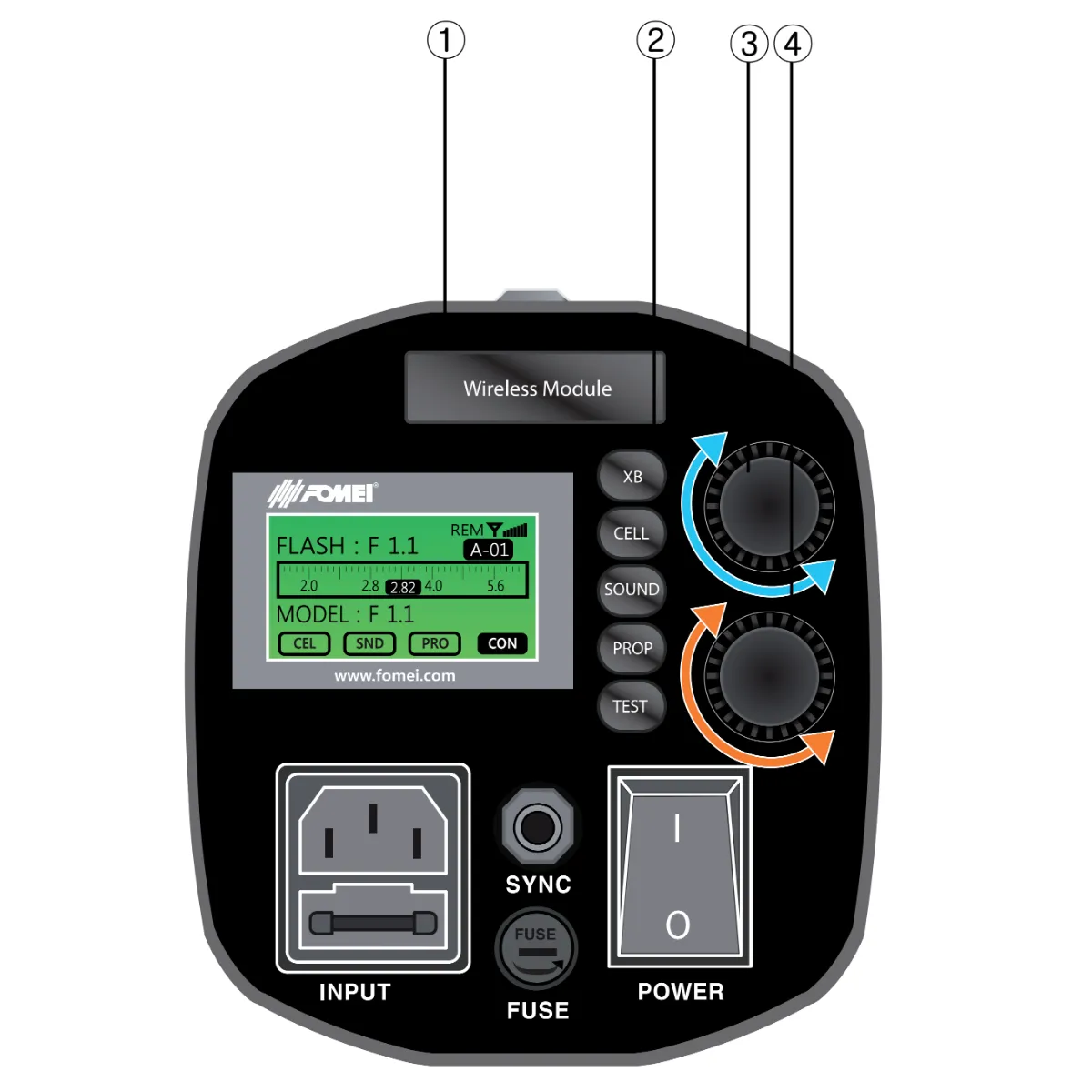
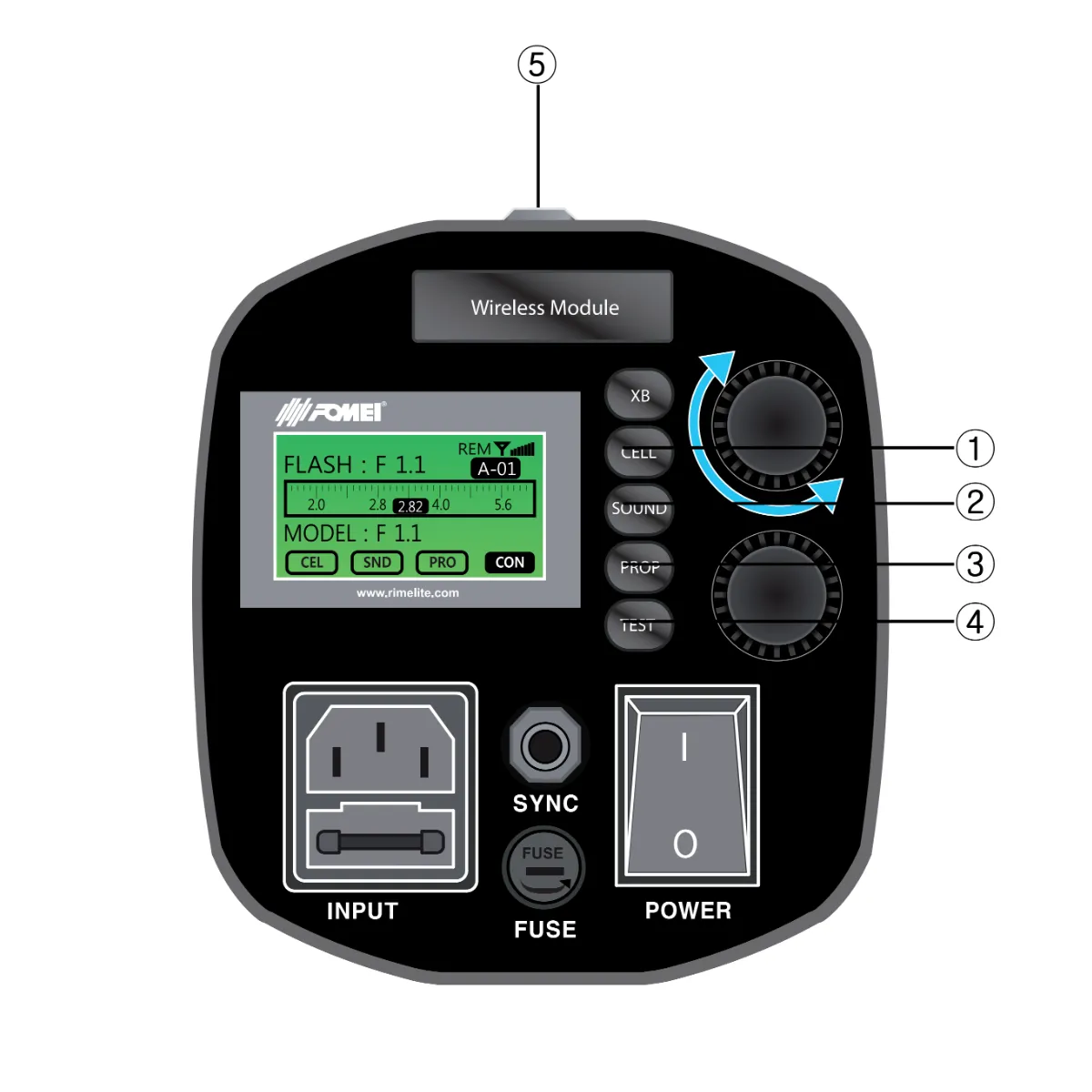
Το παρακάτω infographic περιγράφει λεπτομερώς τα κύρια στοιχεία του χειριστηρίου και της οθόνης Digital Pro X.
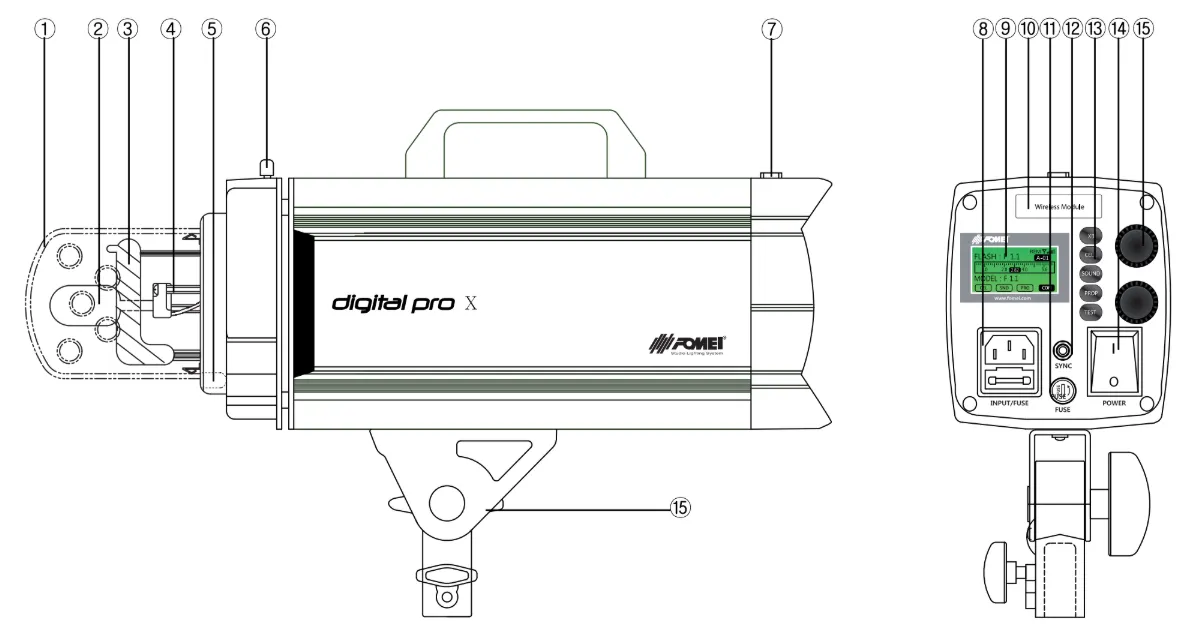
- Προστατευτικό γυαλί
- Λάμπα μοντελοποίησης
- Σωλήνας φλας (Επιλέξτε το σημάδι "H")
- Υποδοχή λαμπτήρα μοντελοποίησης
- Ομπρελοθήκη
- Κουνιστή θήκη
- Φωτοκύτταρο
- Κύρια είσοδος
- Οθόνη LCD
- Υποδοχή απομακρυσμένου δέκτη (Διεπαφή)
- Ασφάλεια λαμπτήρα μοντελοποίησης
- Υποδοχή συγχρονισμού
- Κουμπιά λειτουργιών
- Ενεργοποίηση/Απενεργοποίηση S/W
- Ένταση ισχύος πάνω/κάτω (ψηφιακός κωδικοποιητής)
- Μοντελοποίηση φωτεινότητας πάνω/κάτω (ψηφιακός κωδικοποιητής)
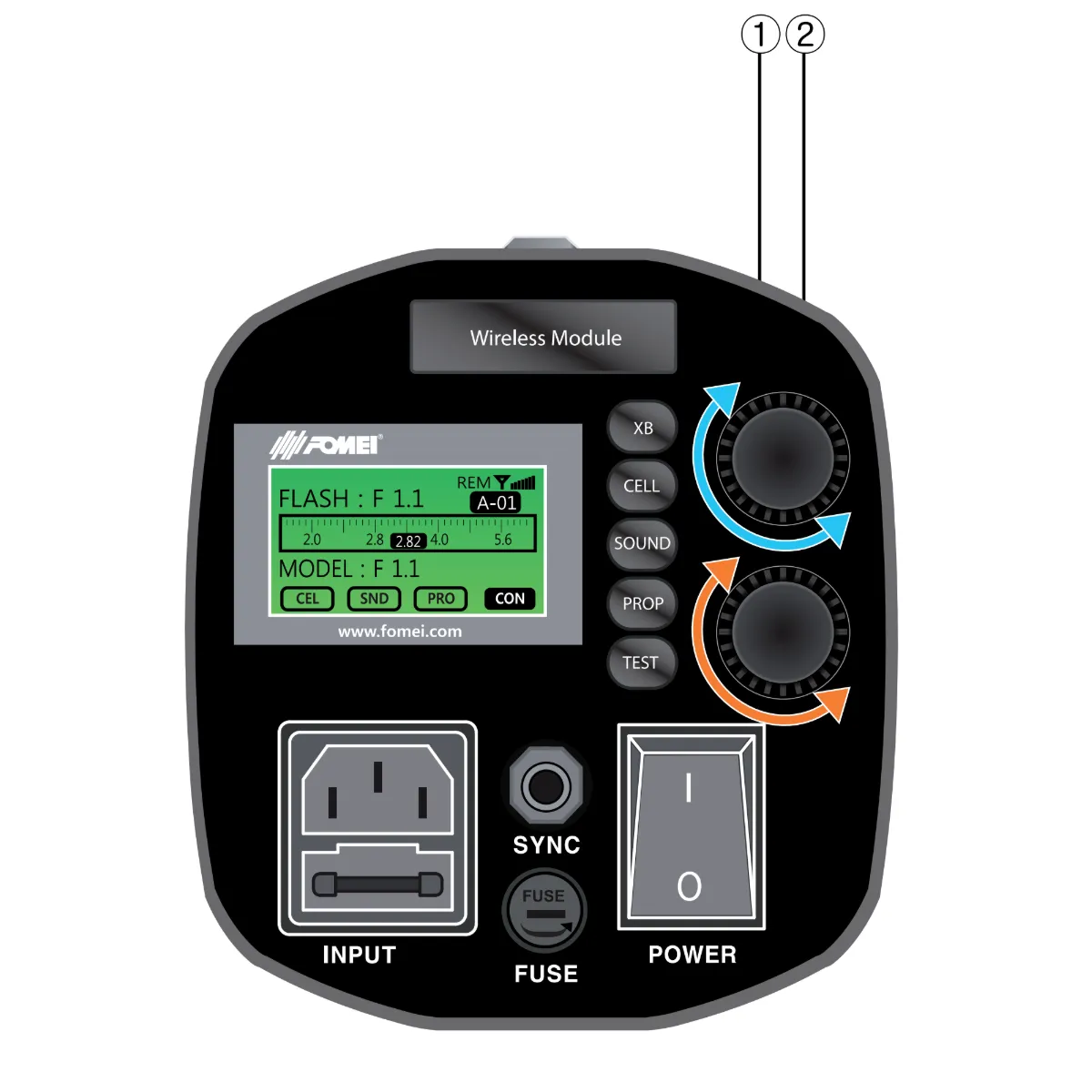
Οδηγίες λειτουργίας: Infographic 1
Σημείωση:
A. Το κύριο καλώδιο τροφοδοσίας πρέπει να συνδεθεί στην κύρια είσοδο (Ενεργοποιήστε το Power S/W)
B. Όταν είναι ενεργοποιημένη, η πρώτη οθόνη θα εμφανιστεί ως εξής.
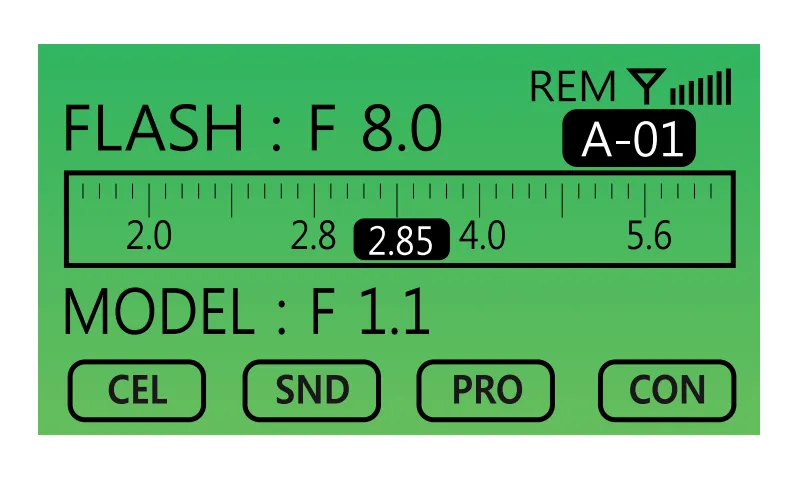
Πώς να ρυθμίσετε την ένταση ισχύος του φλας (1)
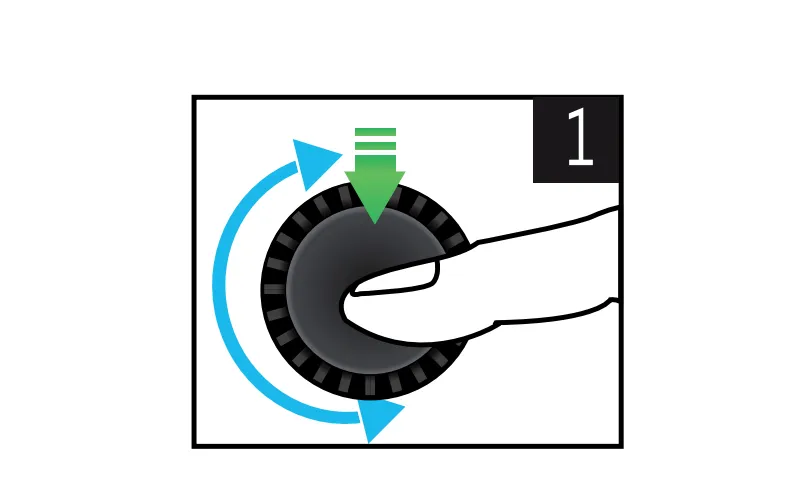
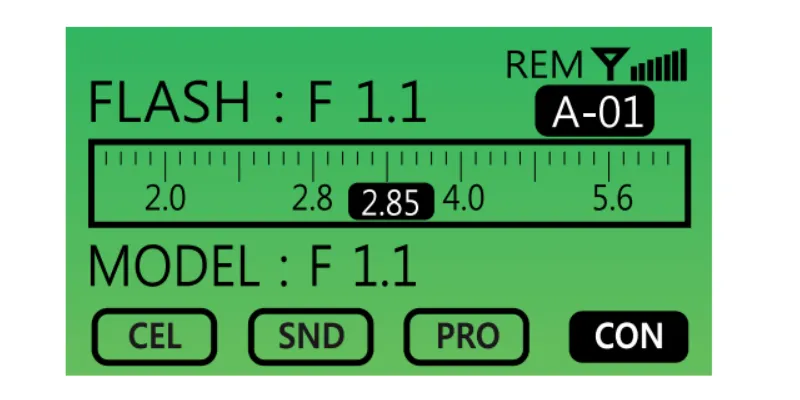
1. Αύξηση / Μείωση κατά 0,1 F-stop.
- Περιστρέψτε την ένταση του ψηφιακού κωδικοποιητή προς τα δεξιά για να αυξήσετε την ένταση ισχύος.
- Περιστρέψτε την ένταση του ψηφιακού κωδικοποιητή προς τα αριστερά για να μειώσετε την ένταση ισχύος.
2. Ρυθμίστε τη λειτουργία μέγιστης ισχύος εξόδου.
- Πατήστε το κουμπί Dial (Κωδικοποιητής) μόνο μία φορά.
3. Ρυθμίστε τη λειτουργία ελάχιστης ισχύος εξόδου.
- Πατήστε το κουμπί Dial (Encoder) δύο φορές.
4. Εκκινήστε τη λειτουργία επαναφοράς.
- Πατήστε τον επιλογέα (κωδικοποιητής) τέσσερις φορές για να επαναφέρετε την τελευταία τιμή έντασης ισχύος από τον χρήστη.
Λειτουργίες της λειτουργίας φωτισμού μοντελοποίησης (2)
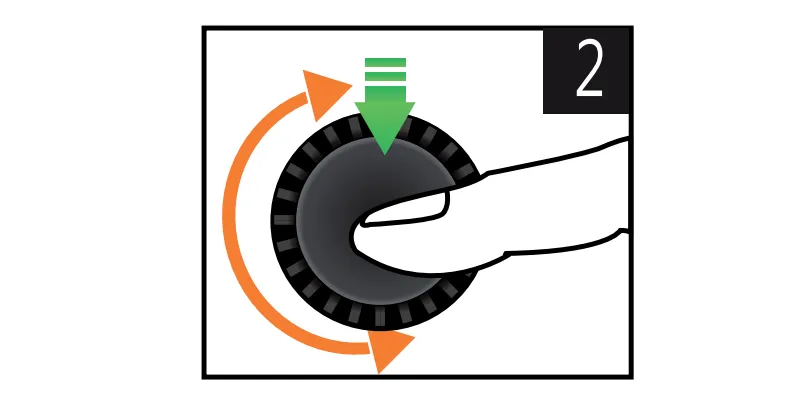
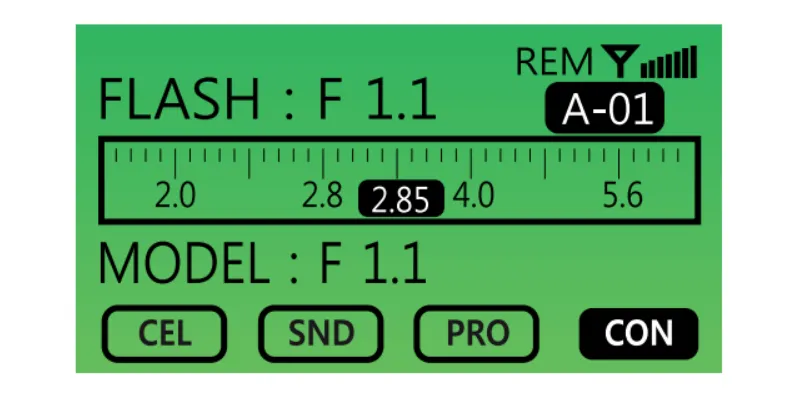
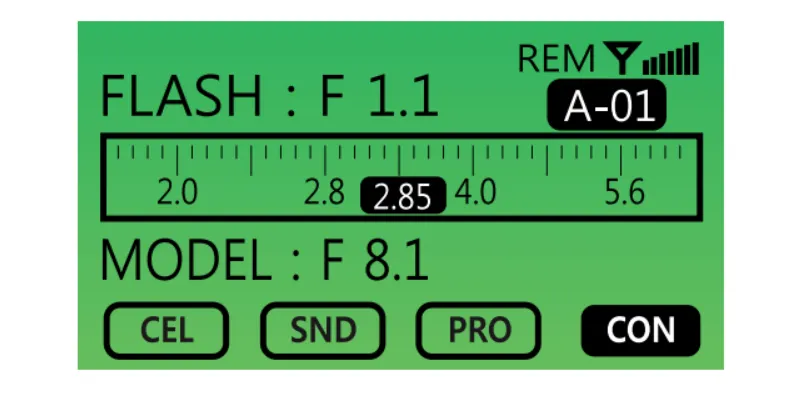
1. Αύξηση / Μείωση κατά 0,1 F-stop (Φωτεινότητα του φωτός μοντελοποίησης).
- Γυρίστε την ένταση του ψηφιακού κωδικοποιητή προς τα δεξιά για να αυξήσετε τη φωτεινότητα του φωτός μοντελοποίησης.
- Περιστρέψτε την ένταση του ψηφιακού κωδικοποιητή προς τα αριστερά για να μειώσετε τη φωτεινότητα του φωτός μοντελοποίησης.
2. Ρυθμίστε τη μέγιστη φωτεινότητα της λειτουργίας φωτισμού μοντελοποίησης.
- Πατήστε το κουμπί Dial (Κωδικοποιητής) μόνο μία φορά.
3. Ρυθμίστε τη λειτουργία ελάχιστου φωτισμού μοντελοποίησης.
- Πατήστε το κουμπί Dial (Encoder) δύο φορές.
4. Σβήστε το φως μοντελοποίησης.
- Πατήστε το κουμπί Dial (Encoder) τρεις φορές.
5. Εκκινήστε τη λειτουργία επαναφοράς.
- Πατήστε τον επιλογέα (Κωδικοποιητής) τέσσερις φορές για να επαναφέρετε την τελευταία τιμή φωτεινότητας του φωτός μοντελοποίησης από τον χρήστη.
Οδηγίες λειτουργίας: Infographic 2
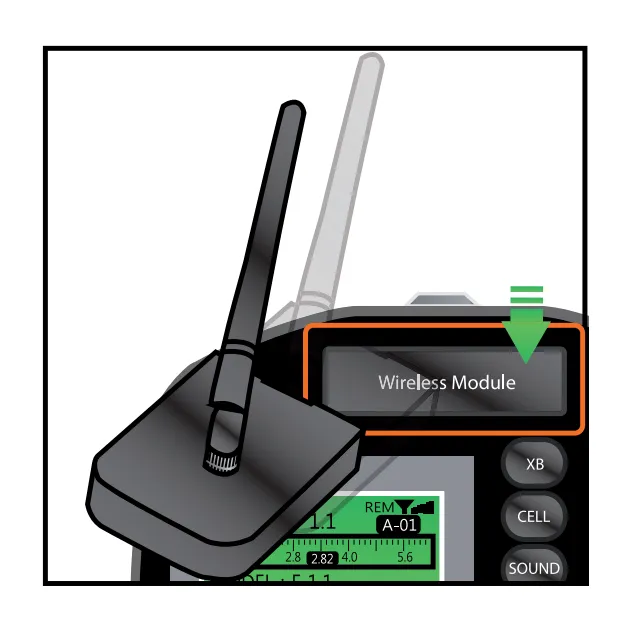
Ρύθμιση των απομακρυσμένων συστημάτων - Βάση ασύρματης σύνδεσης (1)
Σημείωση:
A. Η λειτουργία των φλας της σειράς Digital Pro X απαιτεί ασύρματο δέκτη για υποστήριξη ελέγχου από τηλεχειριστήριο και υπολογιστή.
B. Συνδέστε τον ασύρματο δέκτη στο πίσω κάλυμμα.
Ρύθμιση στούντιο και καναλιού (2, 3, 4)
Η σειρά Digital Pro X διαθέτει λειτουργίες τόσο για Studio όσο και για Channel.
Σημείωση: Κάθε λειτουργία για το Studio αποτελείται από 10 στροβοσκοπικά (Κανάλια).
Πάρτε για παράδειγμα μια περίπτωση στην οποία ο χρήστης θέλει να χρησιμοποιήσει δύο αίθουσες στούντιο στον ίδιο χώρο και τρία Digital Pro X σε κάθε στούντιο. Σε αυτήν την περίπτωση, μπορείτε να χρησιμοποιήσετε τη λειτουργία ομάδας για να ορίσετε ένα όνομα ομάδας (για παράδειγμα, "B") και να εκχωρήσετε σε κάθε ομάδα έναν μοναδικό αριθμό καναλιού. Ανατρέξτε στις τρεις εικόνες και τα βήματα παρακάτω.
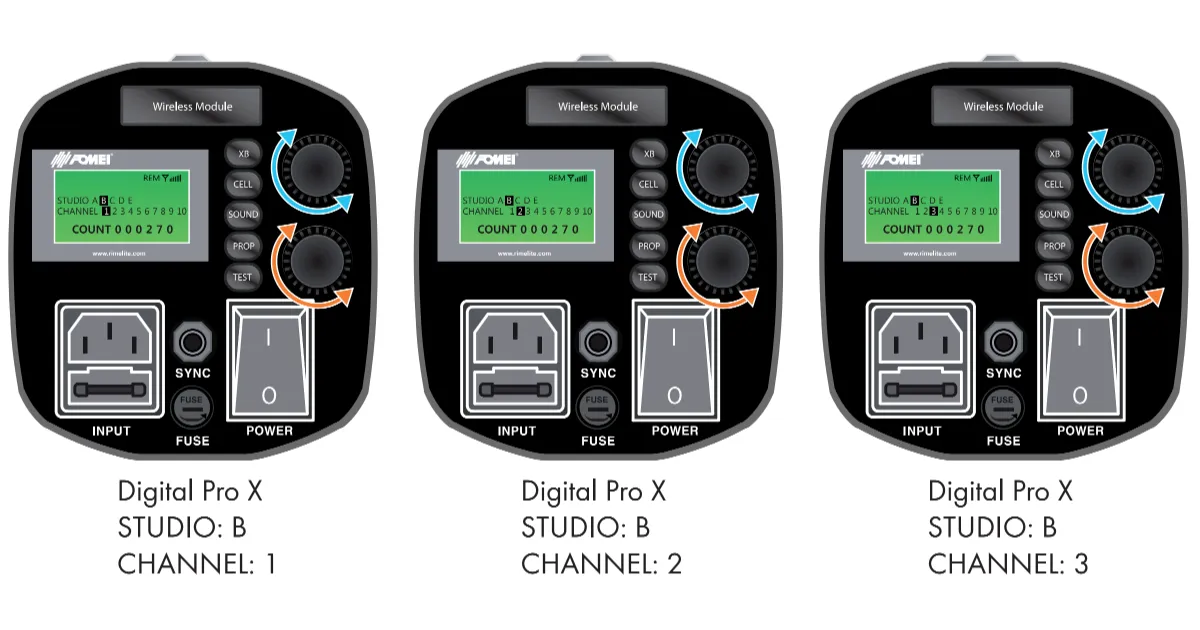
1. Πώς να αλλάξετε το όνομα της ομάδας Strobe
- Βρείτε το κουμπί "XB" (Infographic 2.2.).
- Πατήστε το κουμπί "XB" και κρατήστε πατημένο για τουλάχιστον 3 δευτερόλεπτα.
- Η προβολή λειτουργίας για την αλλαγή του ονόματος μιας ομάδας θα εμφανιστεί στην οθόνη LCD.
- Για να αλλάξετε το όνομα της ομάδας, γυρίστε τον επιλογέα (Infographic 2.3.) προς τα δεξιά ή προς τα αριστερά για να μετακινηθείτε στα ονόματα και πατήστε το κουμπί "XB" σύντομα άλλη μια φορά για να επιβεβαιώσετε την επιλογή της ομάδας.
2. Πώς να αλλάξετε τον αριθμό καναλιού Strobe
- Χρησιμοποιήστε το κουμπί "XB" (Infographic 2.2.).
- Πατήστε το κουμπί "XB" και κρατήστε πατημένο για τουλάχιστον 3 δευτερόλεπτα.
- Η προβολή λειτουργίας για την αλλαγή του ονόματος της ομάδας θα εμφανιστεί στην οθόνη LCD.
- Για να αλλάξετε τον αριθμό καναλιού, γυρίστε τον επιλογέα (Infographic 2.4.) προς τα δεξιά ή προς τα αριστερά για κύλιση στους αριθμούς καναλιών και πατήστε το κουμπί "XB" για άλλη μια φορά για να επιβεβαιώσετε την επιλογή καναλιού.
Οδηγίες λειτουργίας: Infographic 3
Πώς να ρυθμίσετε το ACS (Σύστημα ελέγχου διαφράγματος)
Λάβετε υπόψη ότι μετά τη ρύθμιση μιας αρχικής τιμής έκθεσης στο Digital Pro X, η συσκευή επιτρέπει ακριβείς ρυθμίσεις έκθεσης χωρίς την ανάγκη εξωτερικού μετρητή έκθεσης. Αυτό επιτρέπει στον χρήστη να αυξάνει ή να μειώνει την τιμή έκθεσης ανά πάσα στιγμή χρησιμοποιώντας τα χειριστήρια της συσκευής και την οθόνη LCD. Η οθόνη LCD δείχνει την ακριβή τιμή έκθεσης, ενώ η εμφανιζόμενη τιμή παραμένει ακριβής όσο οι σχετικές θέσεις και αποστάσεις μεταξύ θέματος, κάμερας και Digital Pro X παραμένουν αμετάβλητες.
1. Πώς να ελέγξετε το ACS
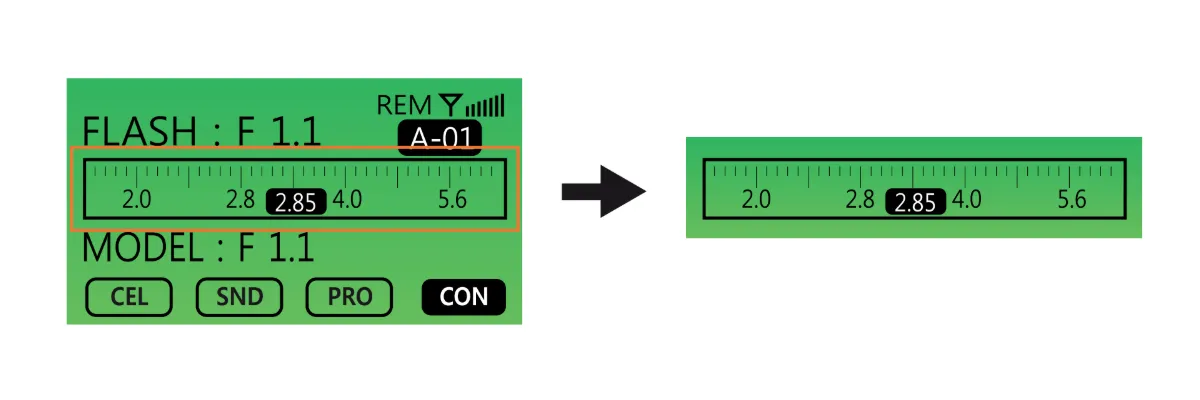
- Η οθόνη LCD δείχνει την τρέχουσα κατάσταση ACS.
- Όταν το ACS βρίσκεται σε κατάσταση αναμονής, αυτή η κατάσταση εμφανίζεται στην οθόνη.
2. Πώς να επαναφέρετε το ACS
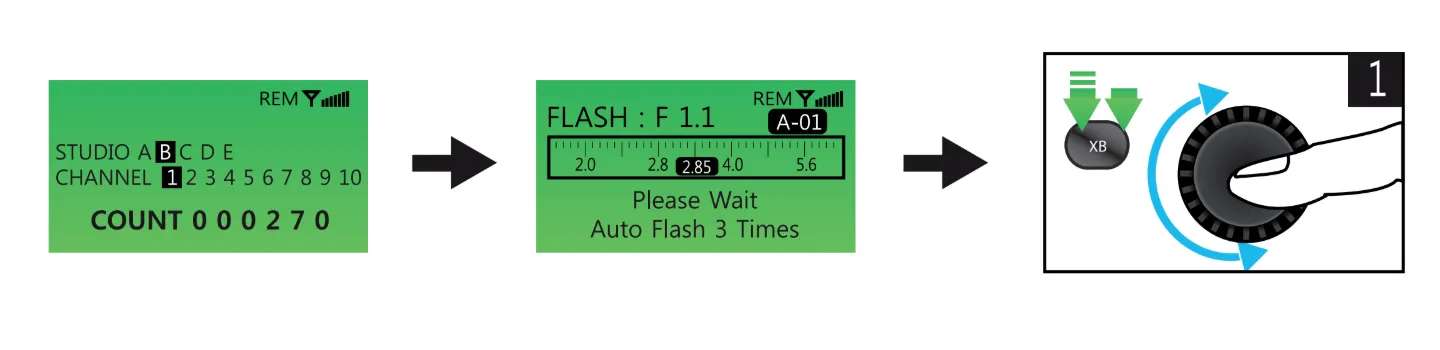
- Πατήστε το κουμπί "XB" (Infographic 3.2.) και κρατήστε πατημένο για τουλάχιστον 3 δευτερόλεπτα – η οθόνη LCD θα εμφανίσει την παρακάτω εικόνα (αριστερά).
- Πατήστε το κουμπί "XB" άλλη μια φορά – το παράθυρο LCD θα εμφανίσει την παρακάτω εικόνα (κέντρο).
- Περιστρέφοντας τον επιλογέα (Infographic 3.3.) προς τα δεξιά ή προς τα αριστερά, ο χρήστης μπορεί να επαναφέρει την τιμή έκθεσης με ακριβή δεδομένα. Ωστόσο, για να χρησιμοποιήσει αυτή τη λειτουργία, ο χρήστης θα πρέπει πρώτα να ελέγξει τη σωστή τιμή έκθεσης χρησιμοποιώντας το μετρητή έκθεσης.
- Αφού ελέγξει την τιμή έκθεσης με το μετρητή έκθεσης, ο χρήστης εισάγει την ακριβή τιμή έκθεσης στο Digital Pro X. Στη συνέχεια, ο χρήστης δεν θα χρειάζεται πλέον να χρησιμοποιεί το φωτόμετρο, εφόσον οι σχετικές θέσεις και αποστάσεις μεταξύ θέματος, κάμερας και Digital Pro X παραμένουν αμετάβλητες.
3. Πώς να εισαγάγετε τη σωστή τιμή έκθεσης
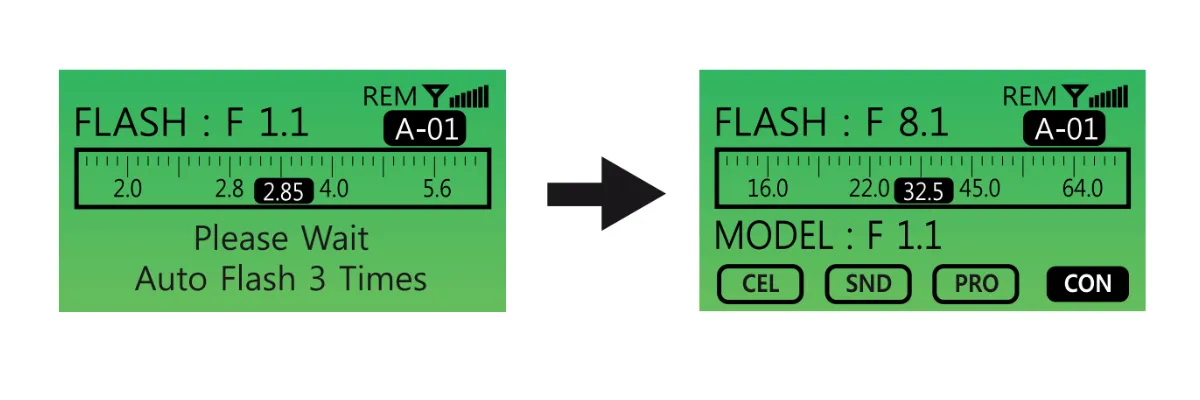
- Ο χρήστης θα πρέπει να εισάγει τη σωστή τιμή έκθεσης στο Digital Pro X όταν η ένταση ισχύος του (F-stop) είναι F1.1.
- Επιλέξτε την τιμή έκθεσης περιστρέφοντας τον επιλογέα (Infographic 3.3.) προς τα δεξιά ή προς τα αριστερά.
- Εισαγάγετε την τιμή έκθεσης αφού πατήσετε δύο φορές το κουμπί "XB".
- Για παράδειγμα, ανατρέξτε στις παραπάνω εικόνες.
Εάν η μετρούμενη τιμή έκθεσης είναι 32,5 i-stop, εισαγάγετε αυτήν την τιμή στο Digital Pro X. Μόλις οριστεί η τιμή έκθεσης, μπορούν να γίνουν περαιτέρω ρυθμίσεις έκθεσης απευθείας στη συσκευή χωρίς τη χρήση εξωτερικού μετρητή έκθεσης για τις επόμενες εικόνες.
Οδηγίες λειτουργίας: Infographic 4
Άλλες λειτουργίες
1. Φωτογραφία CELL ON / OFF
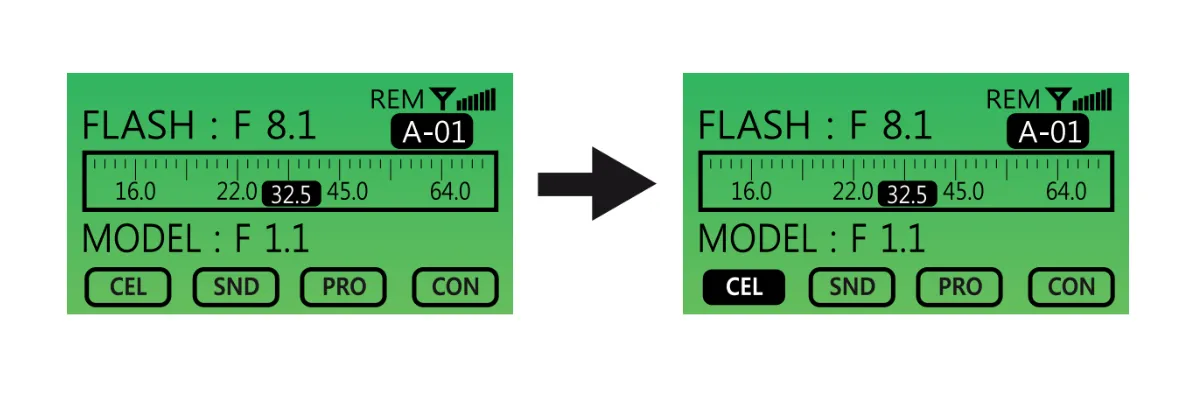
- Πατήστε το κουμπί CELL μία φορά. Όταν το εικονίδιο "CELL" στην οθόνη LCD εμφανίζεται επισημασμένο με συμπαγές φόντο (συμπληρωμένο με μαύρο χρώμα), η λειτουργία Photo Cell είναι ενεργή. Για να απενεργοποιήσετε τη λειτουργία, πατήστε το κουμπί CELL άλλη μια φορά.
2. Ήχος ON / OFF
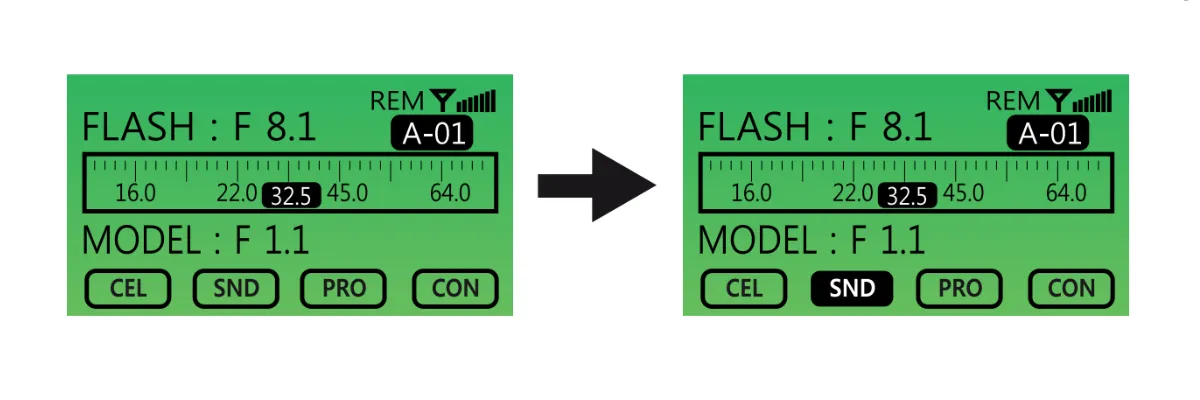
- Πατήστε το κουμπί SOUND ("SND") μία φορά για να το ενεργοποιήσετε. Όταν είναι ενεργό, το εικονίδιο "SND" θα επισημανθεί. Για να το απενεργοποιήσετε, πατήστε το κουμπί SOUND άλλη μια φορά.
3. Αναλογικό φως μοντελοποίησης (PROP).
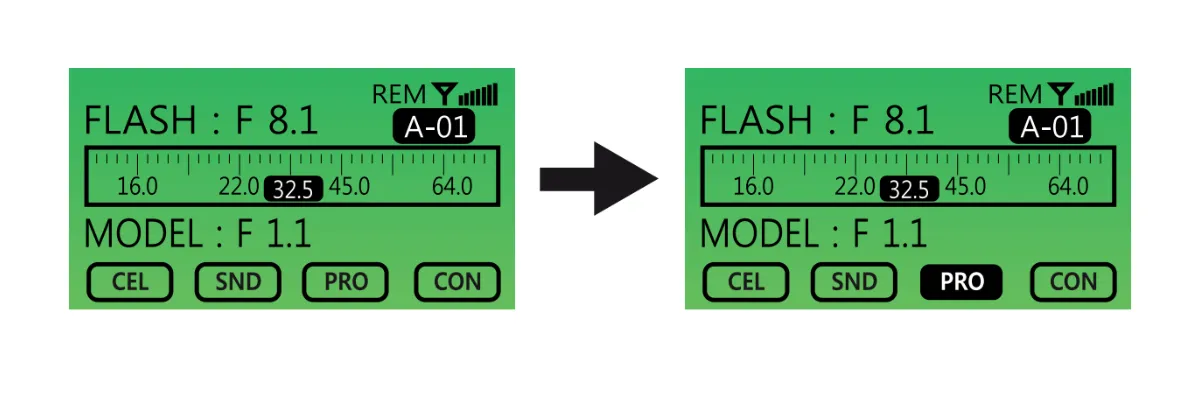
- Αλλάξτε τη ρύθμιση του αναλογικού φωτός μοντελοποίησης (PROP) ON / OFF πατώντας το κουμπί μία φορά για ενεργοποίηση και ξανά για απενεργοποίηση. Όταν είναι ενεργό, το κουμπί PROP θα επισημαίνεται με σκούρο φόντο.
4. Συνεχές φως μοντελοποίησης ON / OFF
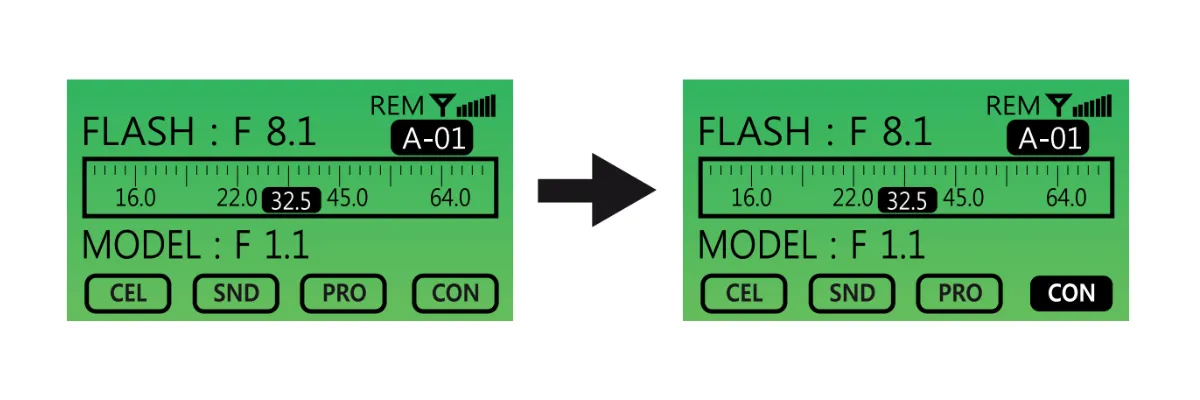
- Χρησιμοποιήστε το κουμπί ΣΥΝΕΧΗΣ (CON) για να ανάψετε/απενεργοποιήσετε το φως συνεχούς μοντελοποίησης. Η απόδοση του κουμπιού είναι η ίδια με την παραπάνω.
4. Κουμπί TEST
- Χρησιμοποιήστε το κουμπί TEST για να ελέγξετε εάν ο σωλήνας φλας είναι αποφορτισμένος.
Πώς να ρυθμίσετε το τηλεχειριστήριο
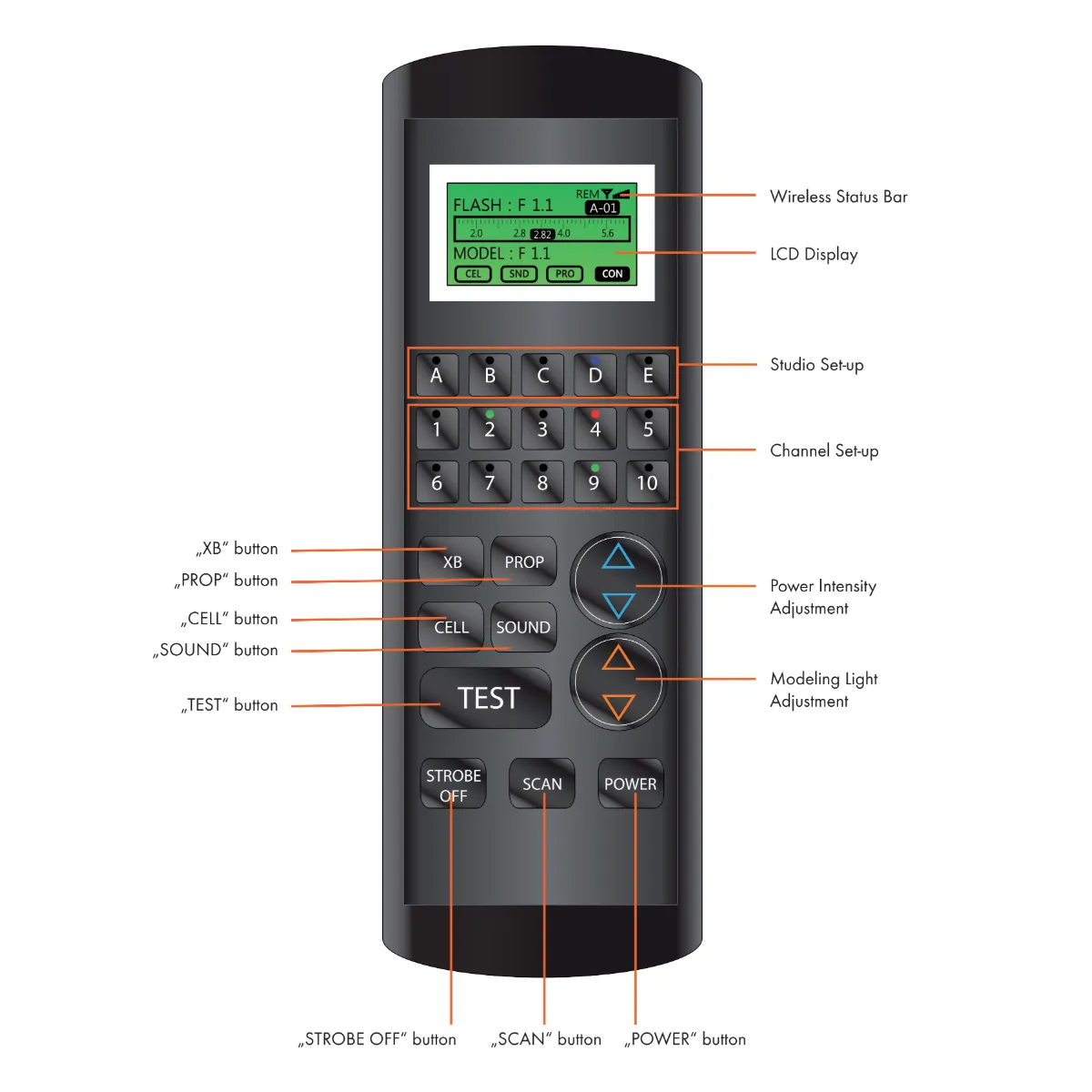
Σημείωση:
A. Η πλειονότητα των χειριστηρίων στο τηλεχειριστήριο λειτουργεί με τον ίδιο τρόπο όπως τα χειριστήρια του Digital Pro X.
B. Υπάρχουν μόνο μερικά χειριστήρια που διαφέρουν μεταξύ του Digital Pro X και του τηλεχειριστηρίου.
1. Κουμπί "XB".
- Η πρώτη λειτουργία του κουμπιού "XB" είναι για τη δραστηριότητα κάθε στροβοσκοπίου (καναλιού).
- Για να προσαρμόσετε τις λειτουργίες για κάθε στροβοσκόπιο (κανάλι), επιλέξτε πρώτα το στροβοσκόπιο που θέλετε να ρυθμίσετε και, στη συνέχεια, πατήστε το κουμπί "XB". Αυτό θα επιτρέψει την προσαρμογή των λειτουργιών του στροβοσκοπίου (καναλιού).
- Η δεύτερη λειτουργία του κουμπιού "XB" είναι η λειτουργία ACS. Πατήστε και κρατήστε πατημένο το κουμπί XB για 3 δευτερόλεπτα για να ενεργοποιήσετε τη λειτουργία ACS. Στη λειτουργία ACS, η έξοδος φλας μπορεί να ρυθμιστεί σε βήματα 0,1 f-stop.
2. Κουμπί "CELL".
- Ενεργοποιήστε / απενεργοποιήστε το φωτοκύτταρο
3. Κουμπί "SND".
- Ενεργοποίηση / απενεργοποίηση ήχου
4. Κουμπί "PROP".
- Πατήστε και κρατήστε πατημένο για λίγο το κουμπί "PROP" για να αλλάξετε το αναλογικό φως μοντελοποίησης με Power Intensity ON / FREE.
- Πατήστε και κρατήστε πατημένο το "PROP" για τουλάχιστον 2 δευτερόλεπτα για να αλλάξετε το αναλογικό φως μοντελοποίησης Continuous ON / OFF.
5. Κουμπί "TEST".
- Πατήστε το κουμπί "TEST" για να ελέγξετε εάν ο σωλήνας φλας είναι αποφορτισμένος.
6. Κουμπί "STROBE OFF".
- Χρησιμοποιήστε το κουμπί "STROBE OFF" για να αλλάξετε την κατάσταση της ισχύος ενός στροβοσκοπίου s/w ON/OFF.
- Επιλέξτε ένα στροβοσκόπιο και πατήστε "STROBE OFF" για να ενεργοποιήσετε / απενεργοποιήσετε.
- Για παράδειγμα, για να ενεργοποιήσετε / απενεργοποιήσετε ένα φλας Digital Pro X, επιλέξτε πρώτα το GROUP (Studio) με το όνομα (π.χ. "Group A"), στη συνέχεια επιλέξτε τον αριθμό CHANNEL και, τέλος, χρησιμοποιήστε το "STROBE OFF" για να ενεργοποιήσετε / απενεργοποιήσετε την ομάδα και το κανάλι.
7. Κουμπί "SCAN".
- Πατήστε το κουμπί "SCAN" για να σαρώσετε τον συνολικό αριθμό στροβοσκοπίων που είναι συνδεδεμένα στο τηλεχειριστήριο.
8. Κουμπί "POWER".
- Πατήστε "POWER" για να ενεργοποιήσετε το τηλεχειριστήριο.
- Σημείωση: Η τροφοδοσία του τηλεχειριστηρίου θα απενεργοποιηθεί αυτόματα μετά από 1 λεπτό χωρίς δραστηριότητα.
Πώς να εγκαταστήσετε το πρόγραμμα οδήγησης Digital Pro X
Κατά την εγκατάσταση του προγράμματος οδήγησης για τα φλας της σειράς Digital Pro X, λάβετε υπόψη τα ακόλουθα.
A. Οι περισσότερες από τις βασικές λειτουργίες του προγράμματος οδήγησης Digital Pro X είναι ίδιες με τις λειτουργίες της συσκευής Digital Pro X.
B. Μόνο μερικές λειτουργίες διαφέρουν μεταξύ του προγράμματος οδήγησης και της συσκευής.
1. Ξεκινήστε την εγκατάσταση του προγράμματος λειτουργίας.
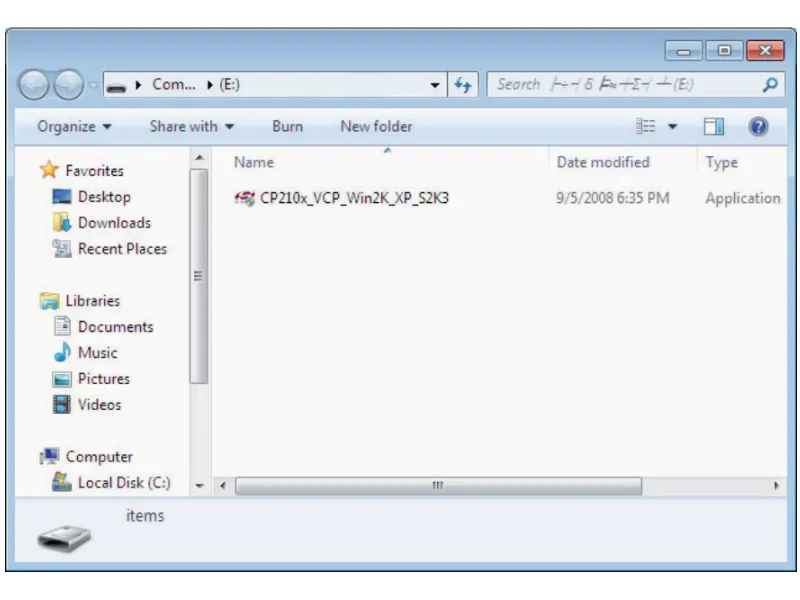
- Κάντε διπλό κλικ στο CP210x_VCP_Win2K_XP_S2K3.exe για να ξεκινήσει η εγκατάσταση.
2. Κάντε κλικ στο «Επόμενο» για να συνεχίσετε τη διαδικασία εγκατάστασης.
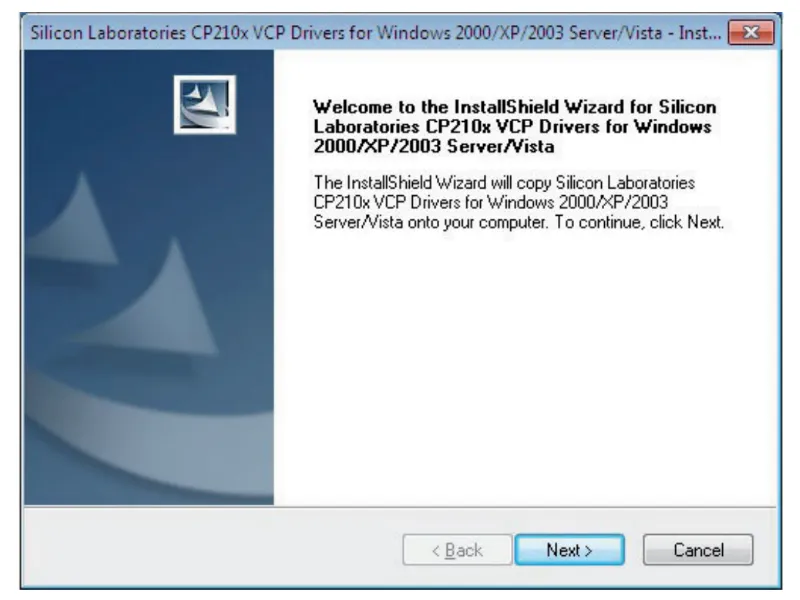
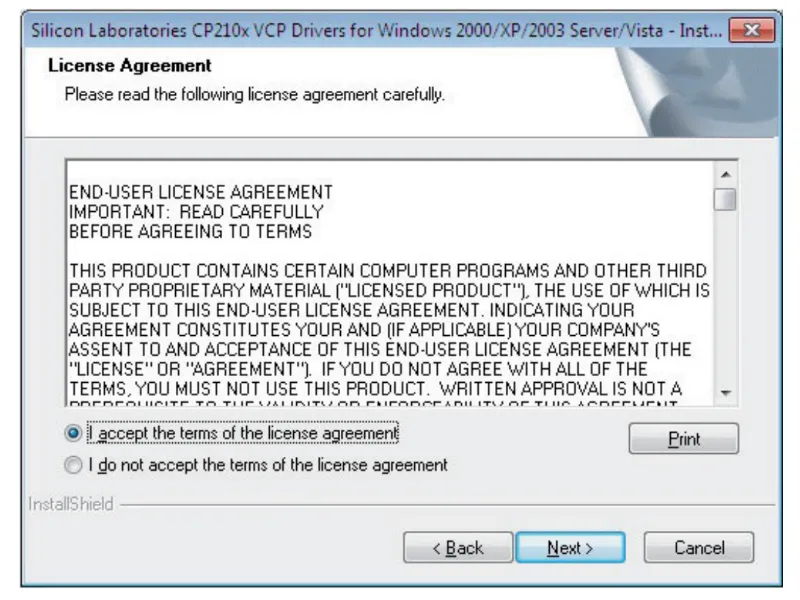
3. Διαβάστε και αποδεχτείτε τους όρους της άδειας χρήσης και κάντε ξανά κλικ στο «Επόμενο».
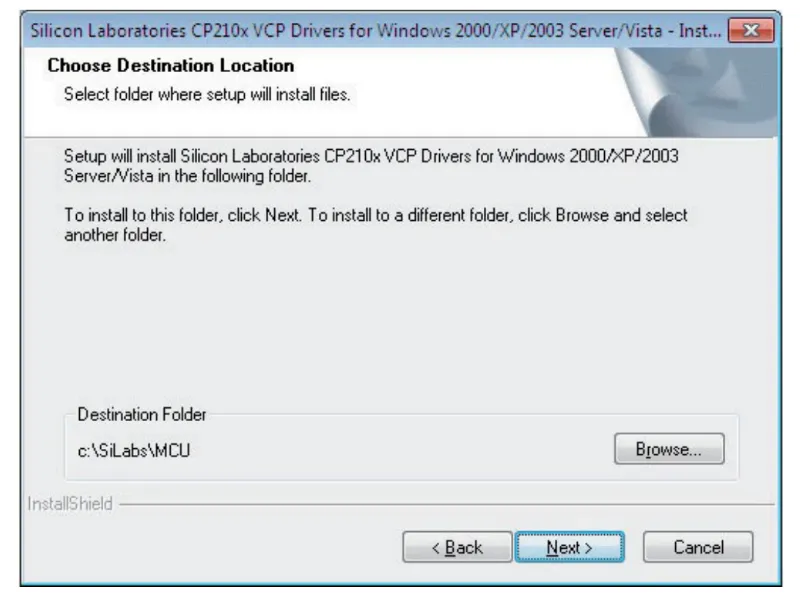
4. Επιλέξτε το φάκελο προορισμού για να εγκαταστήσετε το πρόγραμμα και κάντε κλικ στο "Επόμενο".
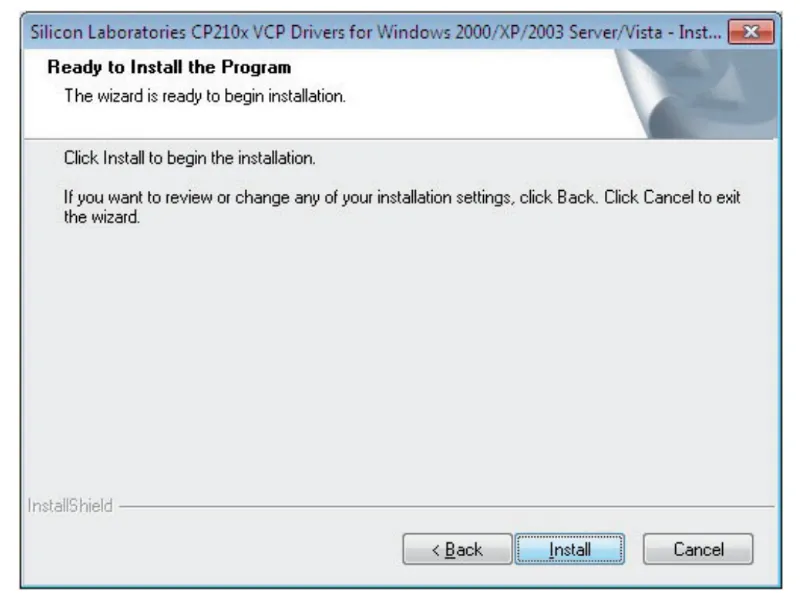
5. Κάντε κλικ στο «Εγκατάσταση» για να εκκινήσετε τον οδηγό εγκατάστασης.
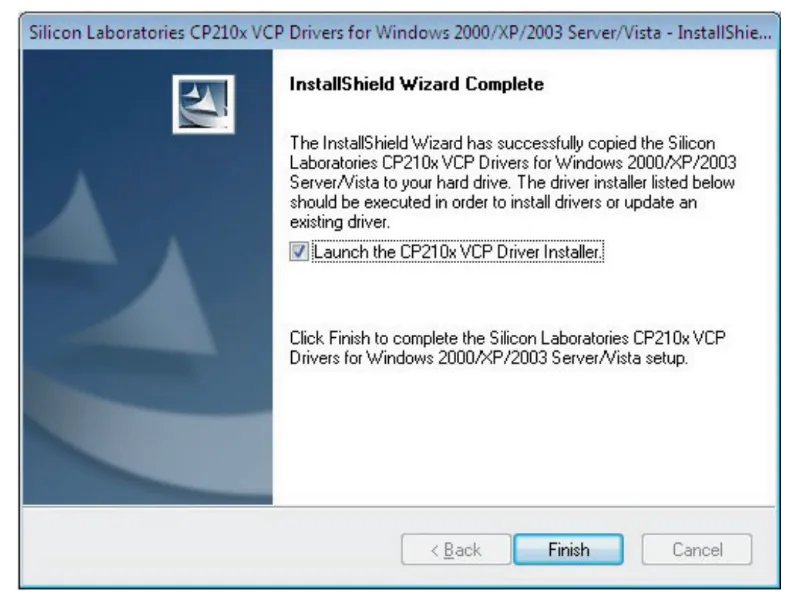
6. Επιλέξτε το πλαίσιο "Εκκίνηση του προγράμματος εγκατάστασης προγράμματος οδήγησης CP2l0x VCP" και κάντε κλικ στο "Τέλος".
7. Μετά την επιτυχή λήψη, ελέγξτε εάν το "Silicon Labs CP210 x USB to UART Bridge (COM 3)" είναι εγκατεστημένο στη Διαχείριση Συσκευών του υπολογιστή σας.
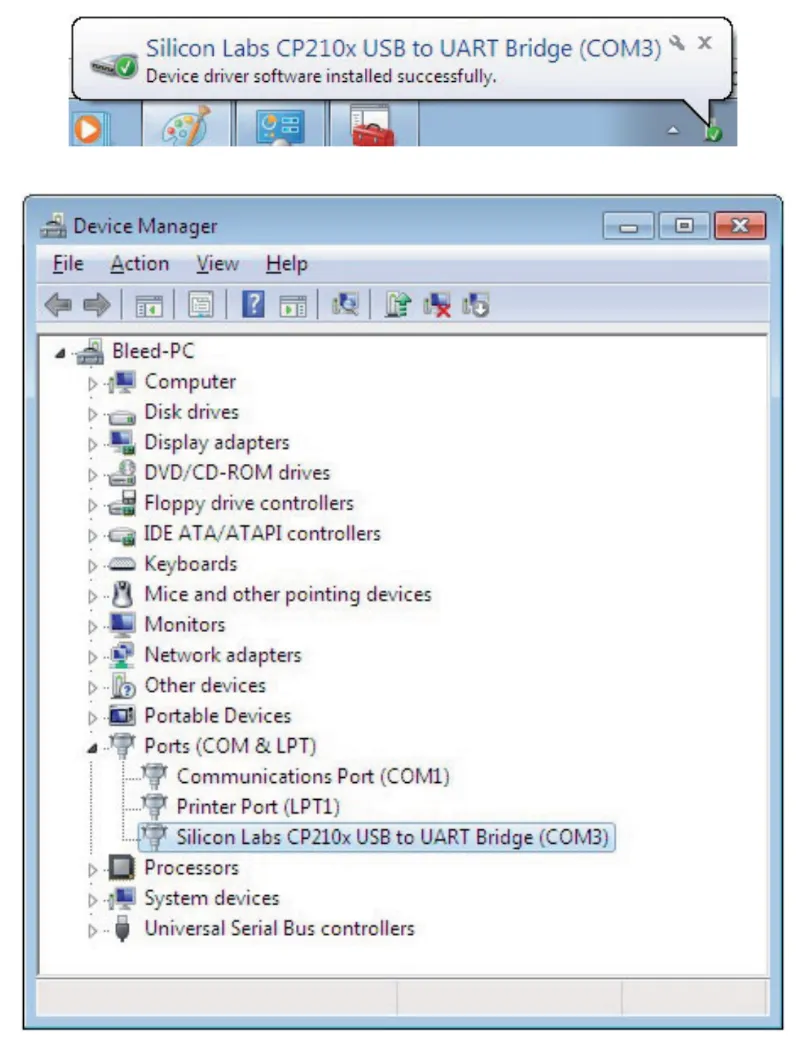
- Ελέγξτε μέσω του Πίνακα Ελέγχου του Υπολογιστή > > της Διαχείρισης Συσκευών > κάντε κλικ στο "PORTS (COM & LPT)"
8. Εκτελέστε το πρόγραμμα "Lights Extended" και κάντε κλικ στο εικονίδιο Lights Extended.
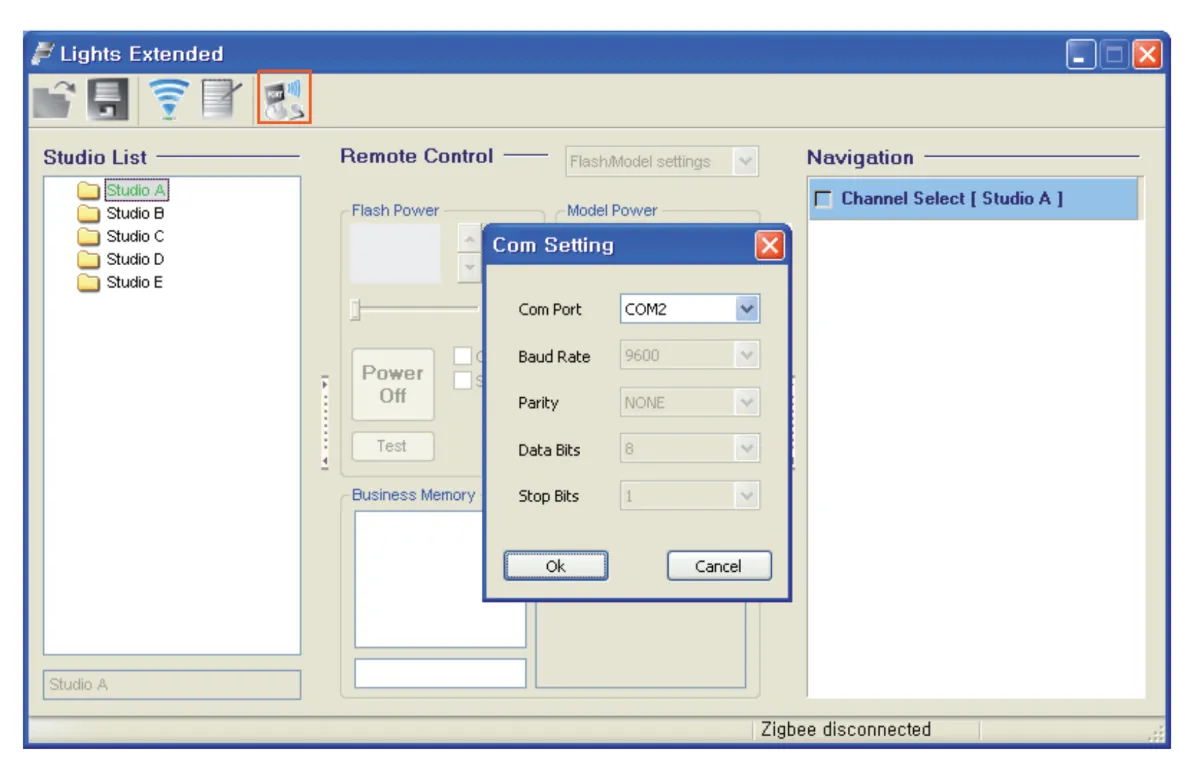
- Το εικονίδιο "Lights Extended" βρίσκεται στο επάνω αριστερό μενού της διεπαφής. Κάντε κλικ στο εικονίδιο για να ανοίξετε ένα αναδυόμενο παράθυρο και, στη συνέχεια, ορίστε τον αριθμό θύρας COM ώστε να ταιριάζει με αυτόν που απεικονίζεται παραπάνω.
9. Κάντε κλικ στο εικονίδιο "Σάρωση" για αυτόματη σάρωση και ανίχνευση του συνολικού αριθμού στροβοσκοπίων που είναι συνδεδεμένα σε κάθε στούντιο (ομάδα).
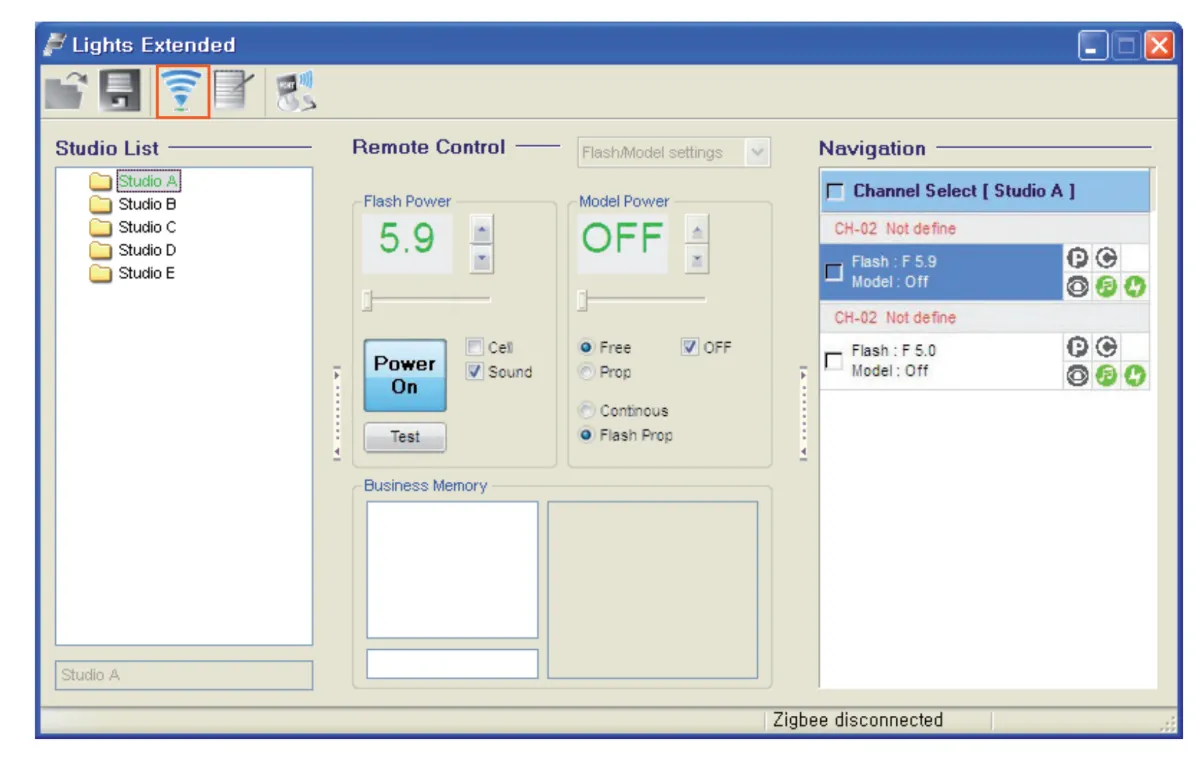
- Μετά τον εντοπισμό, όλα τα στροβοσκοπικά που συνδέονται μέσω USB είναι έτοιμα για λειτουργία.
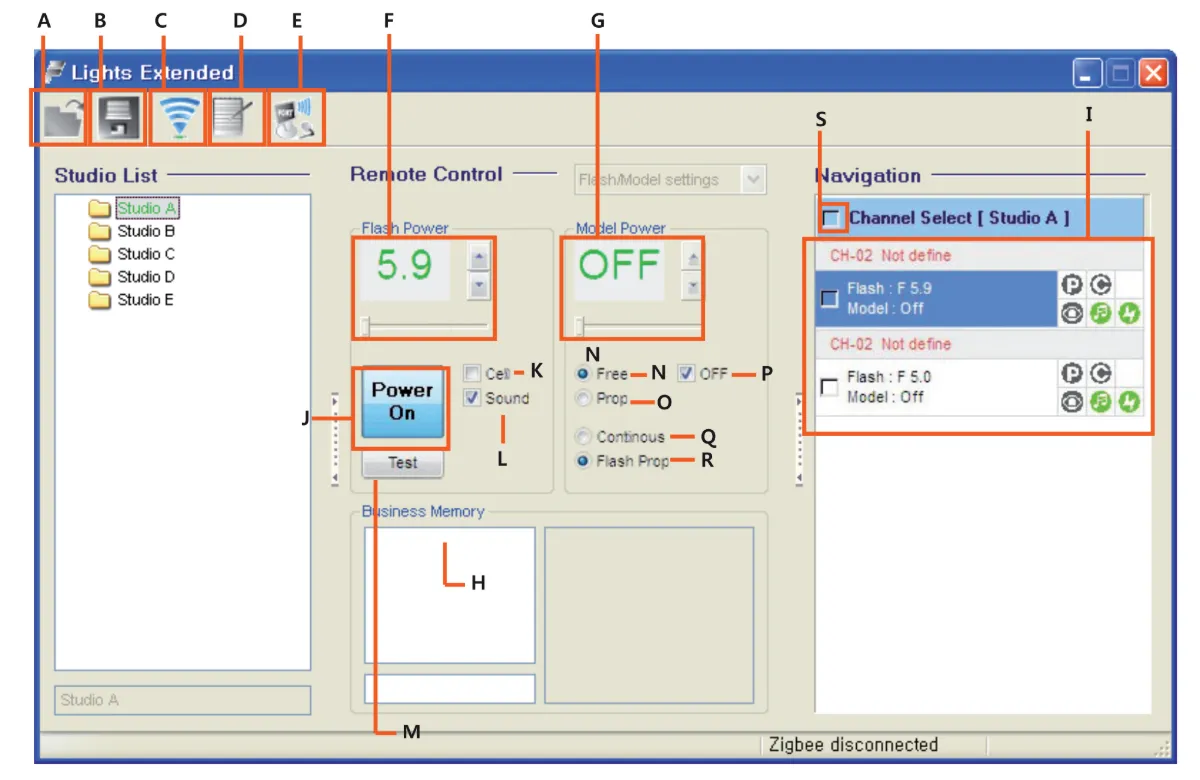
Α. Εισαγωγή
Β. Αποθήκευση
Γ. Σάρωση για στροβοσκοπικά
Δ. Αλλάξτε το όνομα στροβοσκοπίου στη "Λίστα στούντιο"
Ε. Αλλαγή θύρας COM
F. Ρυθμίστε την έξοδο των στροβοσκοπίων
Ζ. Ρυθμίστε την έξοδο φωτός μοντελοποίησης
Η. Επιλέξτε Μορφή μνήμης
I. Παράθυρο κατάστασης
J. Εικονίδιο ενεργοποίησης / απενεργοποίησης
Κ. Εικονίδιο ON/OFF φωτοκυττάρων
L. Εικονίδιο ON/OFF Strobe Sound
Μ. Εικονίδιο δοκιμής
Ν. Μοντελοποίηση χωρίς φως ON
O. Φως μοντελοποίησης PROP ON
P. Φως μοντελοποίησης ON / OFF
Ε. Φως μοντελοποίησης συνεχώς αναμμένο
R. Φως μοντελοποίησης Συνεχές ΣΒΗΣΤΟ
S. Επιλέξτε ΟΛΑ τα στροβοσκοπικά.
Ετικέτες πληροφοριών

Σημειώστε ότι η ετικέτα πληροφοριών με τον διαγραμμένο κάδο σημαίνει ότι εντός της Ευρωπαϊκής Ένωσης, το προϊόν:
- Πρέπει να συλλέγονται χωριστά σύμφωνα με τους ισχύοντες κανονισμούς ηλεκτρονικών απορριμμάτων στο τέλος του κύκλου ζωής τους.
- Αυτό ισχύει για τη συσκευή και για όλα τα αξεσουάρ που επισημαίνονται με αυτό το σύμβολο.
- Μην απορρίπτετε αυτά τα προϊόντα ως μη ταξινομημένα αστικά απόβλητα.
Τελικές σημειώσεις
Αυτό το εγχειρίδιο χρήσης για το φλας της σειράς Digital Pro X Studio είναι μια αναπαραγωγή επίσημων πόρων από τον κατασκευαστή, FOMEI. Για επίσημη τεκμηρίωση από τον κατασκευαστή και πληροφορίες εγγύησης για τη συγκεκριμένη συσκευή FOMEI, επισκεφθείτε fomei.com.


Σειρά EOS Rebel


Σειρά EOS DSLR


Σειρά καθρέπτη EOS M


Σειρά PowerShot


Κοντινό πλάνο / χειρός

Η σειρά Canon EOS Rebel Series προσφέρει φωτογραφικές μηχανές DSLR φιλικές για αρχάριους με σταθερή ποιότητα εικόνας, διαισθητικά χειριστήρια και ευέλικτες λειτουργίες. Ιδανικές για τους λάτρεις της φωτογραφίας, αυτές οι κάμερες παρέχουν αξιόπιστη αυτόματη εστίαση, οθόνες αφής μεταβλητής γωνίας και εγγραφή βίντεο Full HD ή 4K.
Σύνδεση
Ανάλυση (MP)
Ψήφισμα
Η σειρά Canon EOS DSLR προσφέρει εικόνες υψηλής ποιότητας, γρήγορη αυτόματη εστίαση και ευελιξία, καθιστώντας την ιδανική τόσο για τη φωτογραφία όσο και για την παραγωγή βίντεο.
Σύνδεση
Ανάλυση (MP)
Ψήφισμα
Η σειρά Canon EOS M Mirrorless Series συνδυάζει τη σχεδίαση μικρών διαστάσεων με απόδοση τύπου DSLR. Με εναλλάξιμους φακούς, γρήγορη αυτόματη εστίαση και αισθητήρες εικόνας υψηλής ποιότητας, αυτές οι κάμερες είναι ιδανικές για ταξιδιώτες και δημιουργούς περιεχομένου που αναζητούν φορητότητα χωρίς να θυσιάζουν την ποιότητα της εικόνας.
Σύνδεση
Ανάλυση (MP)
Ψήφισμα
Η σειρά Canon PowerShot προσφέρει συμπαγείς, φιλικές προς το χρήστη κάμερες για περιστασιακούς σκοπευτές και λάτρεις. Με μοντέλα που κυμαίνονται από απλές λήψεις έως προηγμένες κάμερες ζουμ, παρέχουν ευκολία, σταθερή ποιότητα εικόνας και λειτουργίες όπως σταθεροποίηση εικόνας και βίντεο 4K.
Σύνδεση
Ανάλυση (MP)
Ψήφισμα
Οι φωτογραφικές μηχανές Canon Close-Up &; Handheld έχουν σχεδιαστεί για λεπτομερείς, κοντινές φωτογραφίες και βίντεο. Συμπαγείς και εύχρηστες, προσφέρουν εστίαση ακριβείας, απεικόνιση υψηλής ανάλυσης και ευέλικτες δυνατότητες μακροεντολών, ιδανικές για vlogging, φωτογράφιση προϊόντων και δημιουργικά κοντινά πλάνα.


